
Atualizar dados cadastrais no portal empresa da Unimed BH de uma forma simples e descomplicada. Veja como alterar data de nascimento, nome da mãe, endereço, estado civil entre outros dados cadastrais. Boa leitura.
Manter os dados de colaboradores sempre atualizados é fundamental para evitar problemas de acesso, autorizações médicas e até no faturamento do plano de saúde.
Se a sua empresa utiliza o Portal Unimed Empresa, é possível alterar dados cadastrais de funcionários de forma rápida e online.
Neste guia, você vai aprender o passo a passo para atualizar os dados cadastrais no Portal Unimed.
PASSO 1 – Acesse o Portal Unimed Empresa
1. Abra o navegador de sua preferência.
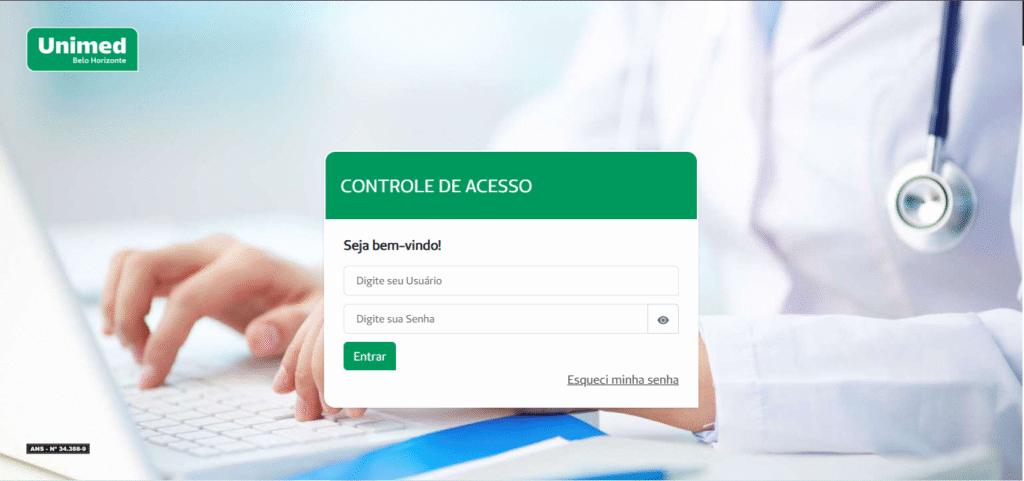
2. Acesse o portal Unimed BH, assim você será direcionado para o campo de login, onde você ira preencher seus dados de acesso, conforme imagem abaixo.
PASSO 2 – LOCALIZAR COLABORADOR
1. No Menu principal, clique em Movimentações
2. Selecione a opção Gerenciar Beneficiários
3. Após busque pela opção Alterar Dados Cadastrais
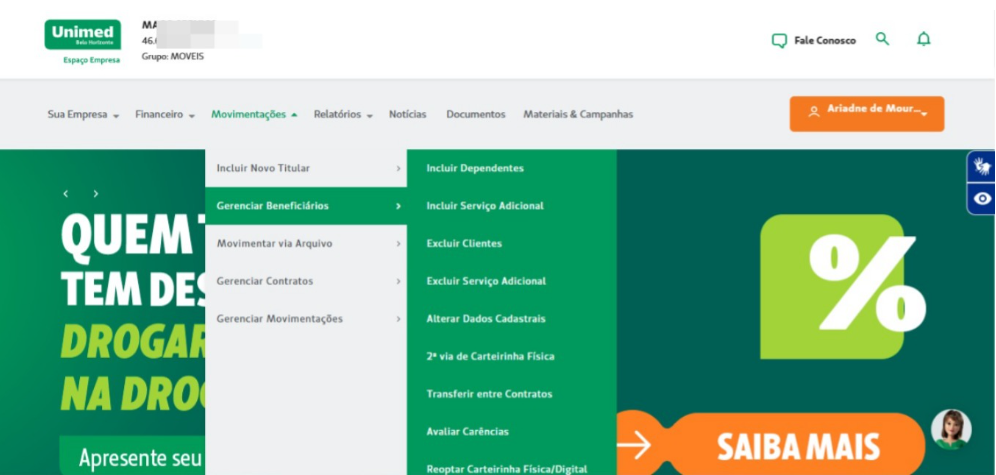
4. Sera carregada algumas orientações sobre os dados que podem ser alterados e as documentações necessárias.
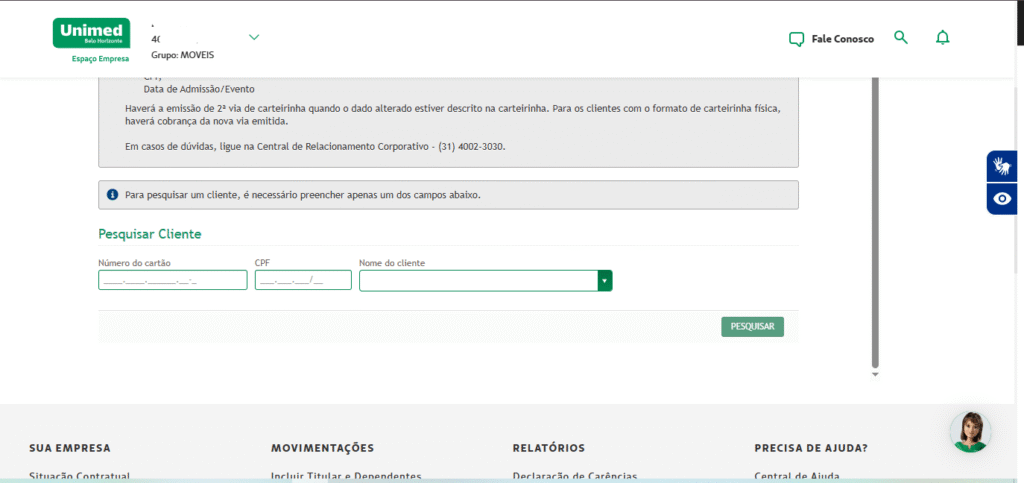
5. Ao final da página aparecerá campos para busca de colaborador, a busca pode ser feito pelo número da carteirinha Unimed, CPF ou Nome do colaborador. Após preencher a informação escolha a opção Pesquisar.
PASSO 3 – Alterar dados cadastrais
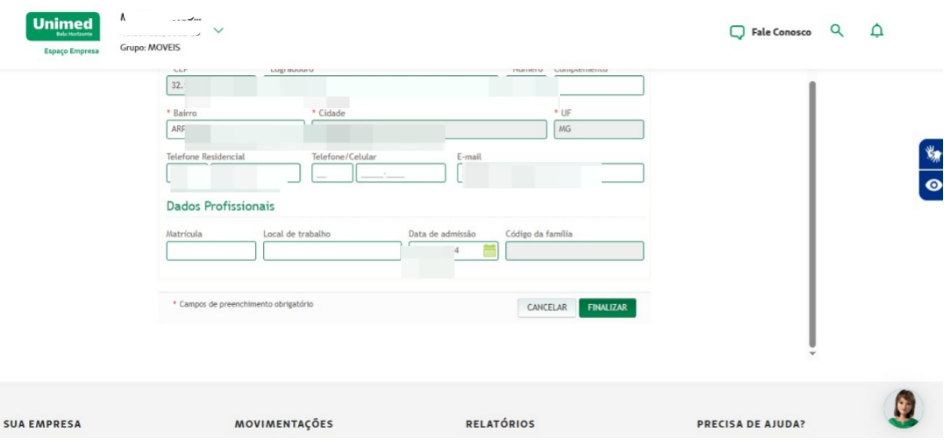
1. Os dados do Colaborador ficarão visíveis para Edição.
2. Atualize os campos necessários, como:
– Nome do Cliente,
– Data de Nascimento,
– CPF,
– Estado Civil,
– Nacionalidade
– Dados Profissionais (Matricula, Local de trabalho e Admissão)
– Endereço
3. Clique em Finalizar ao final da página
PASSO 5- Anexe os documentos e confirme a atualização
1. Será solictado o documento especifico para alteração feita no cadastro, os arquivos podem ser em PDF ou JPN (exemplo: certidão de nascimento, RG, comprovante de residência).
2. Carregue a documentação e prossiga.
Passo 6 – Enviar Movimentação
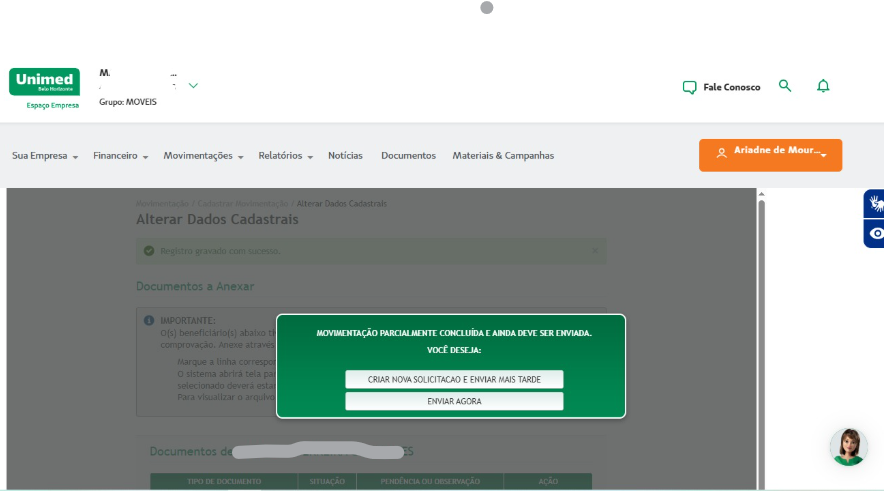
1. Apos subir a documentação e prosseguir, aparecerá uma mensagem na tela informando que a movimentação esta parcialmente concluida e que é necessario enviar essa movimentação.
2. Escolha a opção enviar agora
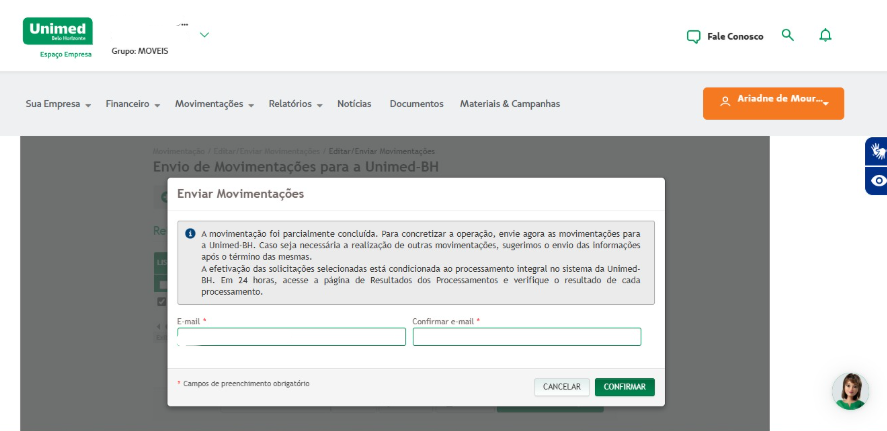
3. Sera encaminhado para um nova página onde irá conferir as suas movimentações do portal, após conferência escolha movimentação atual e clique em Enviar Movimentação.
4. Abrir uma caixa de mensagem para confirmar o email de movimentação da empresa, digite o email e confirme.
Enfim a solicitação foi concluida e você consegue visualizar o Protocolo da sua Movimentação, necessário guardar o protocolo para acompanhamento da solicitação.
Para garantir a efetivação da sua solicitação e resolver possíveis pendências geradas no pedido, você precisa acompanhar a solicitação em Movimentações -> Gerenciar Movimentações -> Acompanhar Movimentações.

